Contactos
Para qué sirve: el directorio de personas/empresas con las que trabaja tu organización. Cada contacto concentra sus conversaciones, leads, tickets, gestiones y —si aplica— sus deudas.
Requisitos: permiso
contacts.read(ver) /contacts.write(crear y editar).
Cómo llegar
Menú lateral → Contactos.
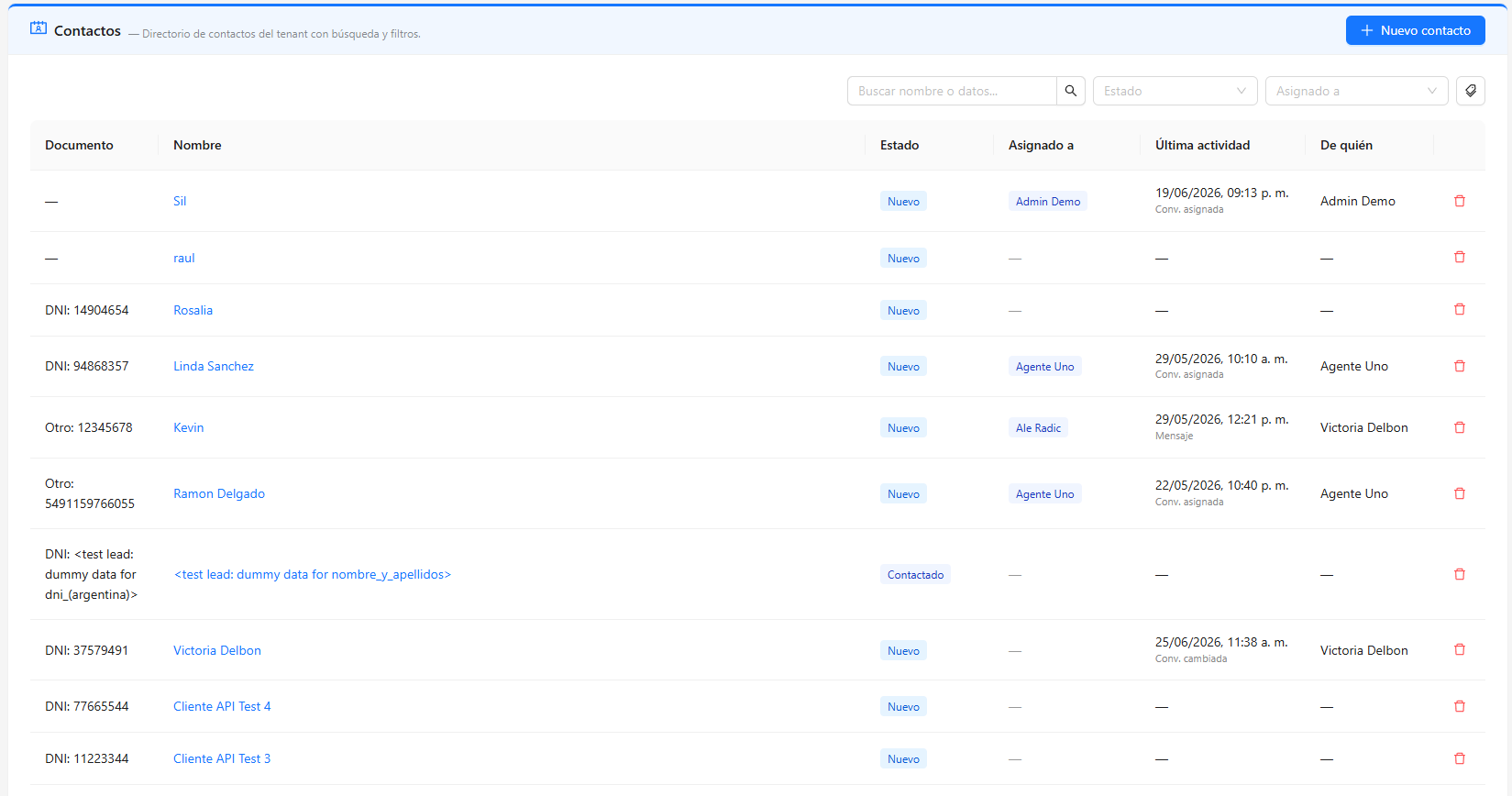
El listado
- Filtros: Estado, Asignado a, Documento, Nombre.
- Columnas: Documento (tipo + número), Nombre, Estado, Asignado a, Última actividad (fecha + tipo: Mensaje, Conv. asignada, Conv. cambiada…) y De quién fue esa actividad.
- Botón Nuevo contacto (arriba a la derecha).
Tareas principales
Crear un contacto
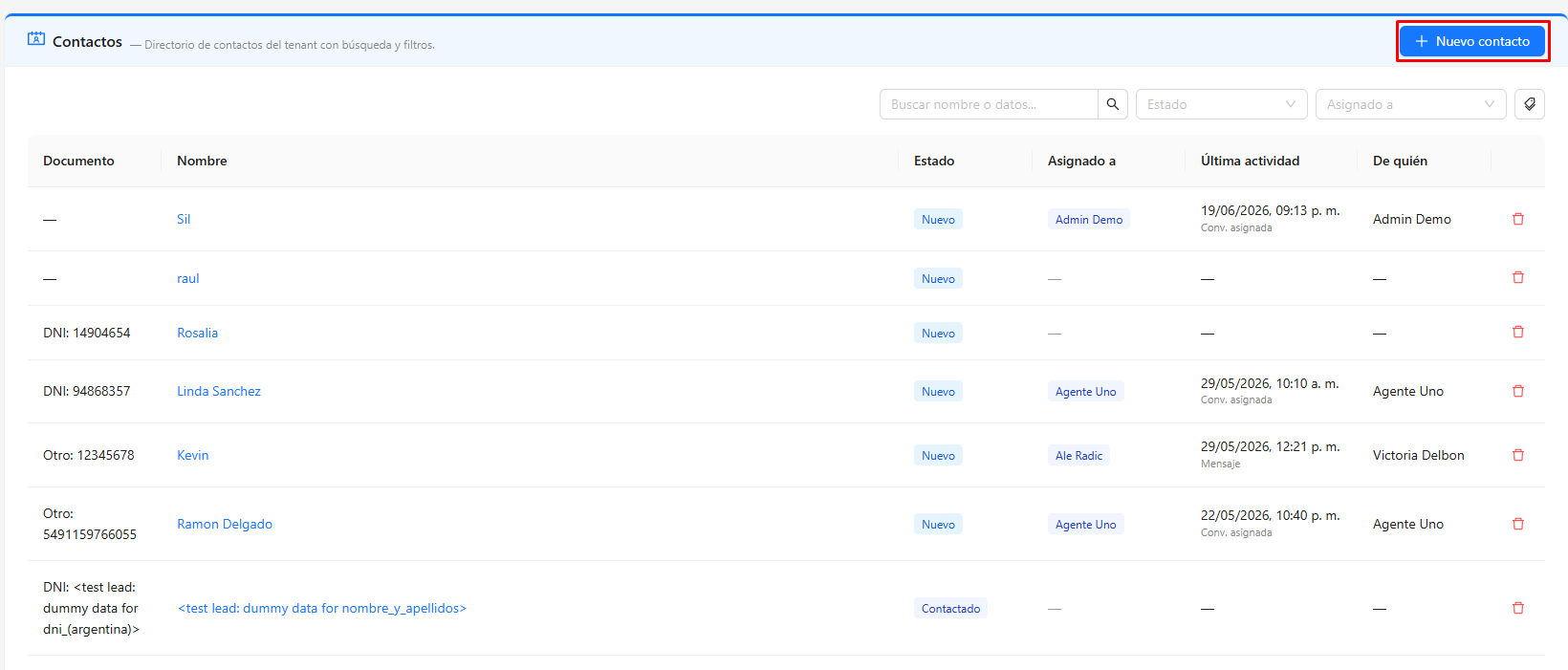
- Nuevo contacto.
- Completá nombre, documento (DNI/CUIT/…), teléfono y/o email.
- Asigná a un usuario y, si usás, a una sucursal.
- Guardá.
Buscar y filtrar
- Filtrá por estado, asignado, documento o nombre.
Abrir y editar el detalle
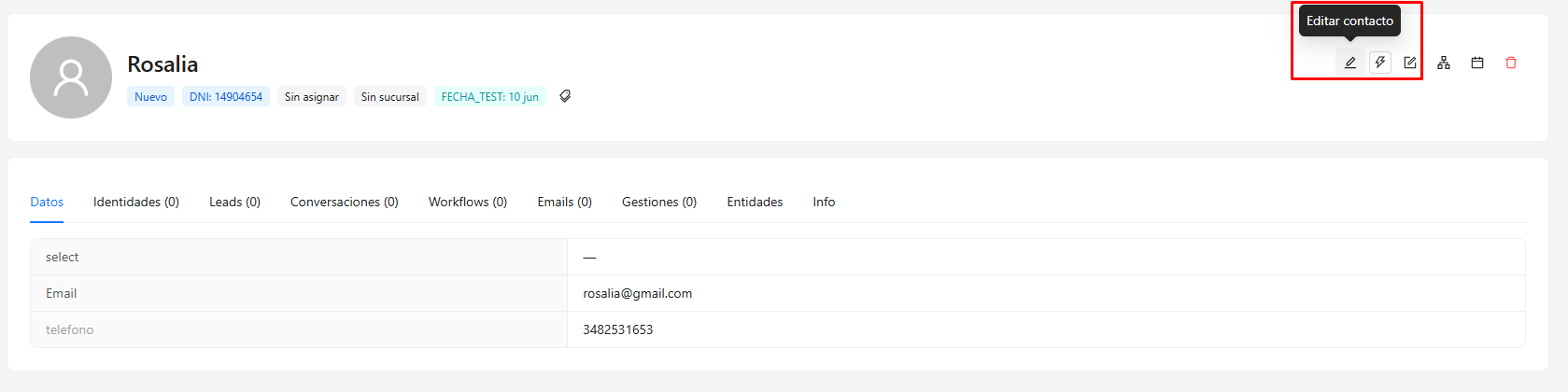
Hacé clic en un contacto para abrir su ficha. Las solapas son:
- Datos — campos del contacto + campos personalizados (los define el administrador en Datos).
- Identidades — teléfonos, emails y cuentas de canal (WhatsApp, Instagram…).
- Leads, Conversaciones, Workflows, Emails, Gestiones — el historial del contacto en cada módulo.
- Entidades — datos de negocio asociados.
- Cobranzas (si está habilitado) — deudas, acuerdos, promesas y cobros; ver Cobranzas.
En la ficha también podés:
- Editar etiquetas (tags).
- Sumarlo o sacarlo de grupos (si está habilitado) — con el ícono de grupo, al lado de las etiquetas. A diferencia de la etiqueta, el grupo guarda desde cuándo está; ver Grupos de contactos.
- Cambiar el estado del embudo (Nuevo → … → Ganado/Perdido). Los estados los configura el administrador en Datos → Estados.
- Asignar el contacto a un usuario.
- Lanzar acciones desde el encabezado: Nueva gestión, Nueva deuda (cobranzas), etc.
Tips y errores comunes
- Documento duplicado: el sistema no deja repetir el mismo documento.
- No veo un campo: los campos personalizados y su orden los define el administrador.