Workflows y tickets
Para qué sirve: seguir procesos de varios pasos (tickets/casos) con etapas, responsables, SLA y campos propios. Ej.: soporte técnico, postventa, trámites.
Requisitos: permiso
tickets.read(ver) /tickets.write(crear/editar). Las plantillas de workflow (etapas, campos, acciones) las define el administrador en Configuración → Atención.
Cómo llegar
Menú lateral → Workflows.
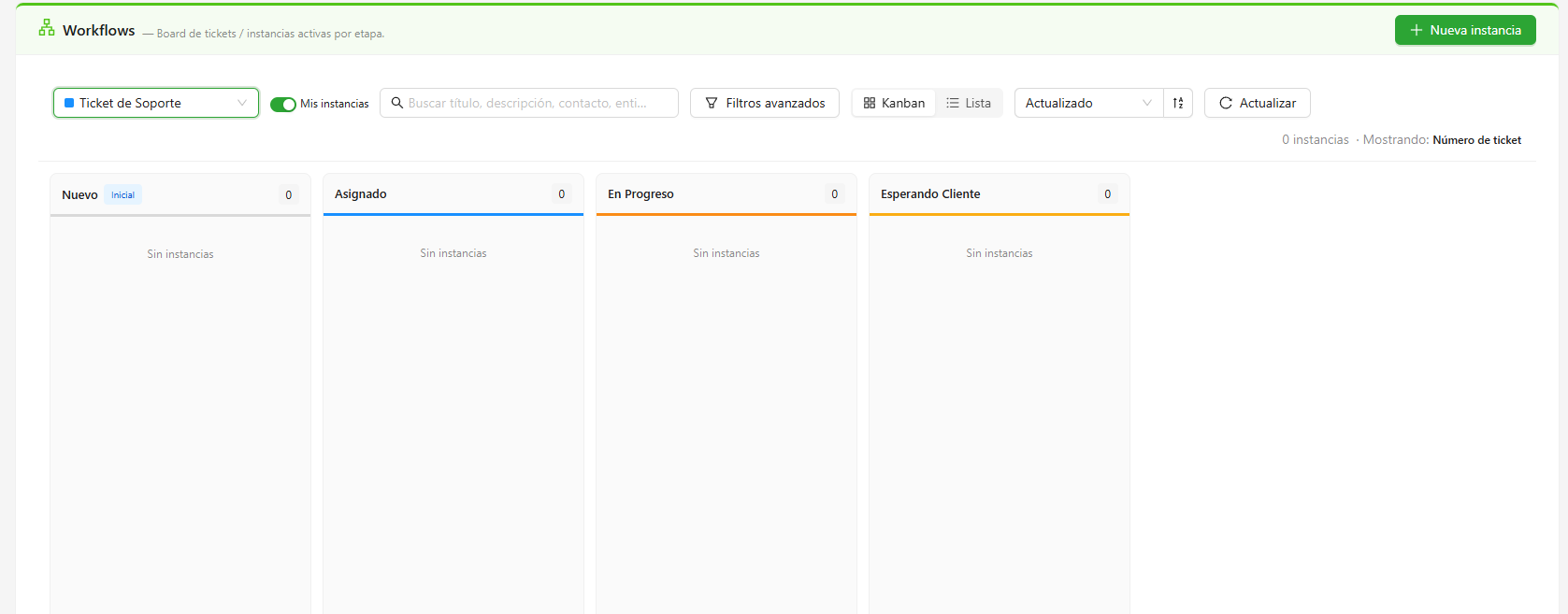
El board
- Selector de workflow (ej. Soporte técnico): elegís qué proceso ver.
- Vistas Kanban (columnas por etapa) y Lista.
- Cada etapa es una columna (ej. Nuevo, Asignado, En Progreso, Esperando Cliente) con su contador.
- Atajos: Mis instancias, Filtros avanzados, Actualizar.
- Cada tarjeta (ticket) muestra título, contacto, prioridad, hora, asignado y su número (TK-00000041).
Tareas principales
Crear un ticket
- Nueva instancia → elegí el workflow y completá los datos.
- También se crea desde una conversación del Inbox o desde la ficha del contacto.
Trabajar un ticket
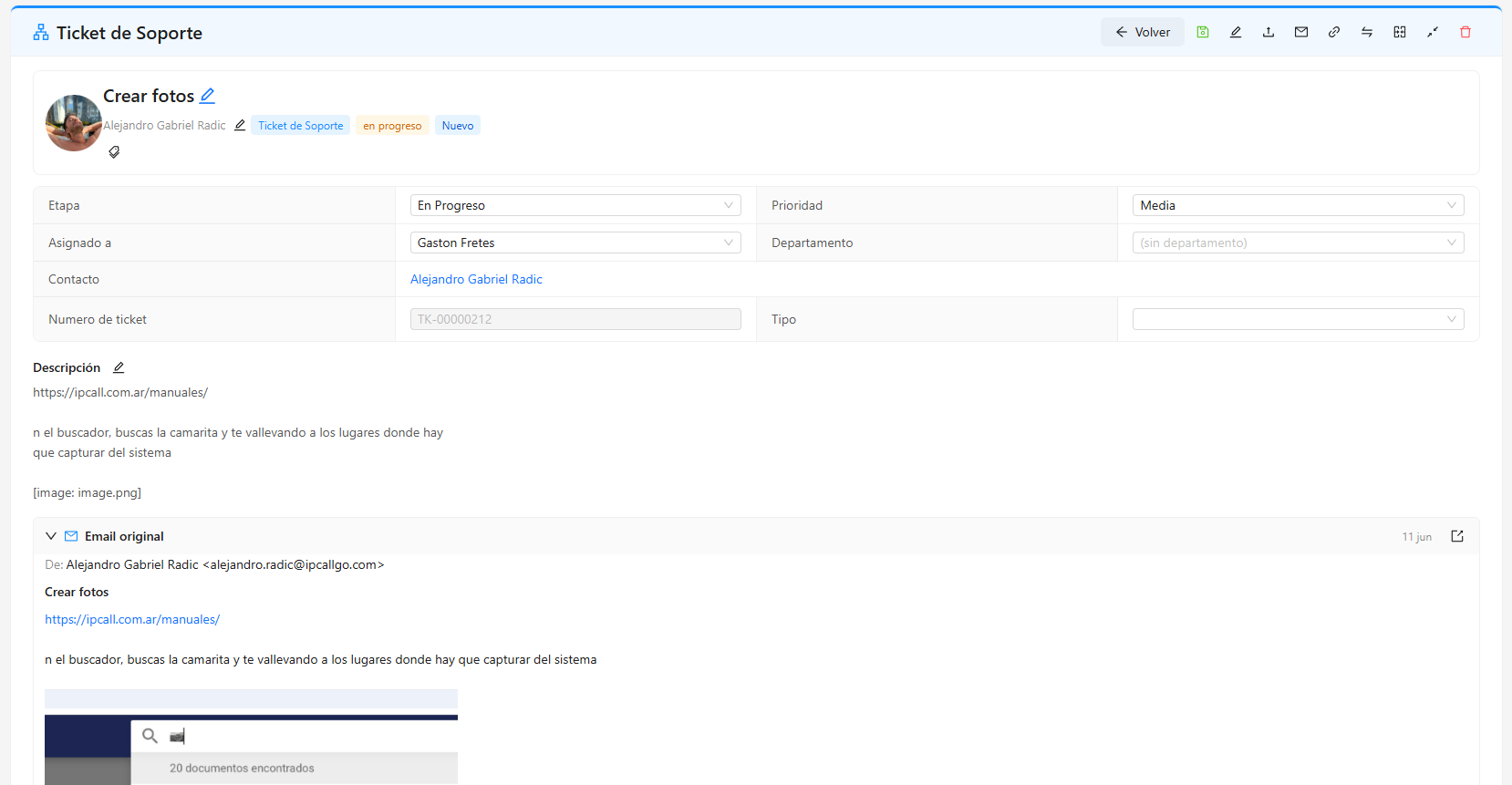
Abrí la tarjeta para:
- Mover de etapa (en Kanban podés arrastrar entre columnas).
- Cambiar asignado y prioridad.
- Completar los campos personalizados del workflow.
- Agregar notas y ver el timeline.
- Asociar entidades.
Filtrar y ordenar
- Filtros avanzados: workflow, etapa, estado, prioridad, asignado, contacto, fecha de SLA, rango de fechas.
- Ordená las columnas de la vista Lista.
SLA
Las etapas pueden tener SLA (tiempo objetivo); el sistema muestra alertas visuales cuando un ticket está por vencer o vencido.
Resumen IA (opcional)
Si está habilitado, se puede generar un resumen del ticket.
Tips y errores comunes
- Una etapa final (resuelto/cancelado) cierra el ticket.
- Lead vs. ticket vs. conversación: el lead es la oportunidad, la conversación es el chat, el ticket es el caso/proceso a resolver.