Estrategias de contactación y seguimiento
Para qué sirve: armar cadencias — una secuencia de toques por contacto (WhatsApp, email, tareas, avisos) que avanza por tiempo y por el resultado (si responde, si no responde, si promete pago…), hasta cerrar con éxito o agotar la secuencia. Pensado para cobranza, seguimiento de leads, reactivación, postventa, etc.
Requisitos: módulo Estrategias habilitado (
estrategias_enabled) + ser administrador.
Conceptos básicos
| Concepto | Qué es |
|---|---|
| Estrategia | La cadencia completa: la secuencia de pasos + sus reglas. |
| Paso / toque | Una acción en el tiempo: esperar → hacer algo (enviar, crear tarea, avisar). |
| Regla | Qué pasa según el resultado de un paso (si responde → cerrar; si no responde en N días → siguiente paso). |
| Inscribir | Meter contactos en la cadencia (empiezan por el paso 1). |
| Inscripto | Un contacto que está recorriendo la cadencia. |
Cómo llegar
Menú lateral → Gestión → Estrategias (o Configuración → Estrategias). Solo la ven los administradores con el módulo habilitado.
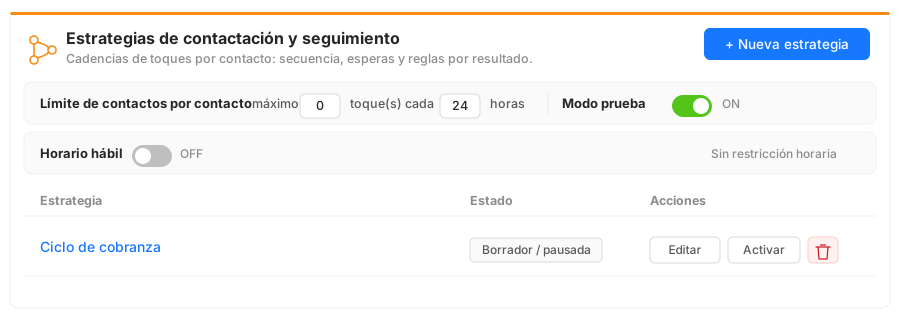
Configuración global (arriba de la lista)
Aplica a todas las estrategias del tenant:
- Límite de contactos por contacto (frequency capping): máximo de mensajes
que un mismo contacto puede recibir entre todas las cadencias dentro de una
ventana de horas. Si se alcanza, el toque se posterga.
0= sin límite. - Modo prueba (dry-run): cuando está ON, los envíos al cliente no se mandan — en su lugar se le avisa al agente qué se habría enviado. Ideal para validar la cadencia antes de activarla de verdad. Acordate de apagarlo cuando quieras que envíe.
- Horario hábil: si un paso cae fuera del horario configurado (días + franja), el toque se reprograma para el próximo horario hábil (no se molesta fuera de hora).
Armar la secuencia
En Nueva estrategia ponés nombre y descripción, y entrás al editor. La solapa Secuencia muestra los pasos en orden.
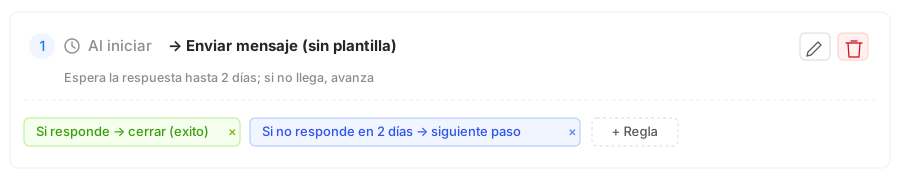
Cada paso tiene esta forma: Esperar [tiempo] → [acción], y debajo sus reglas.
Acciones disponibles por paso
| Acción | Qué hace |
|---|---|
| Enviar mensaje (sin plantilla) | Mensaje de texto libre por el canal que elijas — WhatsApp Web (wa_web), WhatsApp Cloud, email, etc. wa_web no tiene la ventana de 24 h. |
| Enviar WhatsApp (plantilla) | Plantilla HSM aprobada por Meta (para WhatsApp Cloud fuera de la ventana de 24 h). |
| Enviar email | Correo por el canal de email del tenant. |
| Crear tarea al agente | Deja un recordatorio/tarea al agente asignado (ej. "llamar al cliente"). |
| Notificar al equipo | Aviso interno (no le llega al contacto). |
Tokens en los mensajes
En el cuerpo del mensaje (y en el email) podés insertar datos que se completan al enviar:
- Del contacto:
{nombre},{documento},{estado}, y campos personalizados condatos.<campo>. - De deudas (cobranzas): toman los mismos valores que las cards de la ficha
del contacto. Útil cuando un contacto agrupa varias deudas (ej. una sucursal
con varios clientes):
{total_adeudado}— suma bruta de todas las deudas.{total_cobrado}— total cobrado real (ledger).{saldo_total}— total adeudado − total cobrado (= card Saldo).{cantidad_deudas}— cuántas deudas con saldo pendiente.{detalle_deudas}— una línea por deuda. El formato de cada línea es configurable en el paso (campo "Formato de cada línea del detalle"), con sub-tokens{cliente},{ref},{producto},{monto},{vencimiento},{dias_mora},{estado}. Por defecto: • {cliente} ({ref}): {monto}.
Esperar respuesta antes de avanzar
Cada paso tiene el switch "esperar respuesta antes de avanzar":
- Apagado: el paso se ejecuta y avanza solo por tiempo (según el Esperar del paso siguiente).
- Encendido: después de ejecutar, la cadencia espera la respuesta del contacto. Si responde, se aplica la regla "Si responde"; si no responde en el plazo, se aplica "Si no responde en N…". El paso muestra: "Espera la respuesta hasta 2 días; si no llega, avanza".
Reglas por resultado
Debajo de cada paso están las reglas (chips de colores). Definen qué pasa según el desenlace:
| Condición | Cuándo aplica |
|---|---|
| Si responde | El contacto contesta (solo en pasos que esperan respuesta). |
| Si no responde en N | Pasó el tiempo sin respuesta. La N (2 días, 1 día…) es la espera de ese paso. |
| Si la gestión resulta… | El agente cierra una gestión con cierto resultado (ej. promesa_pago). |
Cada regla lleva a un destino: Ir al siguiente paso, Ir a un paso específico, Cerrar como éxito o Cerrar como abandono.
Dónde está el tiempo de la cadencia
En los pasos que esperan respuesta, el tiempo hasta el próximo toque no está en el "Esperar" del paso, sino en la regla "Si no responde en N". Por eso el paso 1 puede decir "Al iniciar" y aun así el paso 2 recién sale a los 2 días: esos 2 días son el plazo de la regla.
Cómo editar cada dato de un paso
- Mensaje, canal y el Esperar del paso → el lápiz ✏️ a la derecha del paso.
- El tiempo de "Si no responde en N" → hacé clic en el chip de la regla; se abre Editar regla con el selector de tiempo (valor + minutos/horas/días).
- Borrar una regla → la × del chip.
- Agregar una regla → el botón + Regla.
Inscribir contactos
Con la estrategia activa, botón Inscribir contactos. Tres formas:
- Por contacto: buscás y elegís contactos puntuales.
- Por segmento: por filtros (etiquetas, estado, asignado, sin dueño). Muestra cuántos coinciden antes de confirmar.
- Automática (solapa "Inscripción automática"): se inscriben solos cuando ocurre un evento (nuevo contacto, nuevo lead, nueva conversación, cambio de estado). Es idempotente: un contacto no se duplica en la cadencia.
Seguimiento
La solapa Inscriptos muestra el embudo: cuántos están en curso, esperando respuesta, pausados, finalizados, con su paso actual y el próximo toque.
Ciclo de vida
Borrador → Activa → Pausada. Se arma en borrador; cuando está lista se activa (recién ahí se puede inscribir) y, si hace falta, se pausa. Recordá revisar el Modo prueba antes de activar en serio.
Ejemplo: "Ciclo de cobranza"
Cadencia típica para deudores, por WhatsApp Web, que se corta si el deudor responde o promete pago:
| Paso | Cuándo | Acción | Reglas |
|---|---|---|---|
| 1 | Al iniciar | WhatsApp: recordatorio amable con {detalle_deudas} |
Si responde → éxito · Si no responde en 2 días → siguiente |
| 2 | (tras el plazo del paso 1) | WhatsApp: recordatorio firme + {saldo_total} |
Si responde → éxito · Si no responde en 1 día → siguiente |
| 3 | (tras el paso 2) | Crear tarea al cobrador ("llamado de cobranza") | — |
| 4 | Esperar 2 días | WhatsApp: último aviso | Si responde / promesa de pago → éxito · Si no responde en 7 días → abandono |
En cobranza, cada contacto puede representar una sucursal, y sus deudas son los clientes con saldo. El mensaje se arma con
{cantidad_deudas},{saldo_total}y{detalle_deudas}.
Preguntas frecuentes
¿Los primeros mensajes se envían todos al inscribir? No. Si los pasos esperan respuesta, cada uno espera su plazo antes del siguiente. El paso 1 sale al inscribir; el 2 recién cuando vence el plazo de la regla "Si no responde en N" (o antes, si el contacto responde → cierra).
¿Por qué un paso dice "Al iniciar" si en realidad espera? Porque el "Esperar" del paso es el tiempo antes de ejecutarlo; el tiempo hasta el próximo toque está en la regla "Si no responde en N". Ese chip es el que editás para cambiar el plazo.
No me aparece "Estrategias" en el menú.
Necesitás ser administrador y tener el módulo habilitado
(estrategias_enabled). Pedíselo al soporte si no lo ves.