Inbox (conversaciones)
Para qué sirve: atender en un solo lugar las conversaciones de todos los canales —WhatsApp, WhatsApp Web, Messenger, Instagram, Email y manuales—, organizadas por sala, canal y prioridad.
Requisitos: permiso
inbox.read(ver) /inbox.write(responder y gestionar).
Cómo llegar
Menú lateral → Inbox.

La pantalla
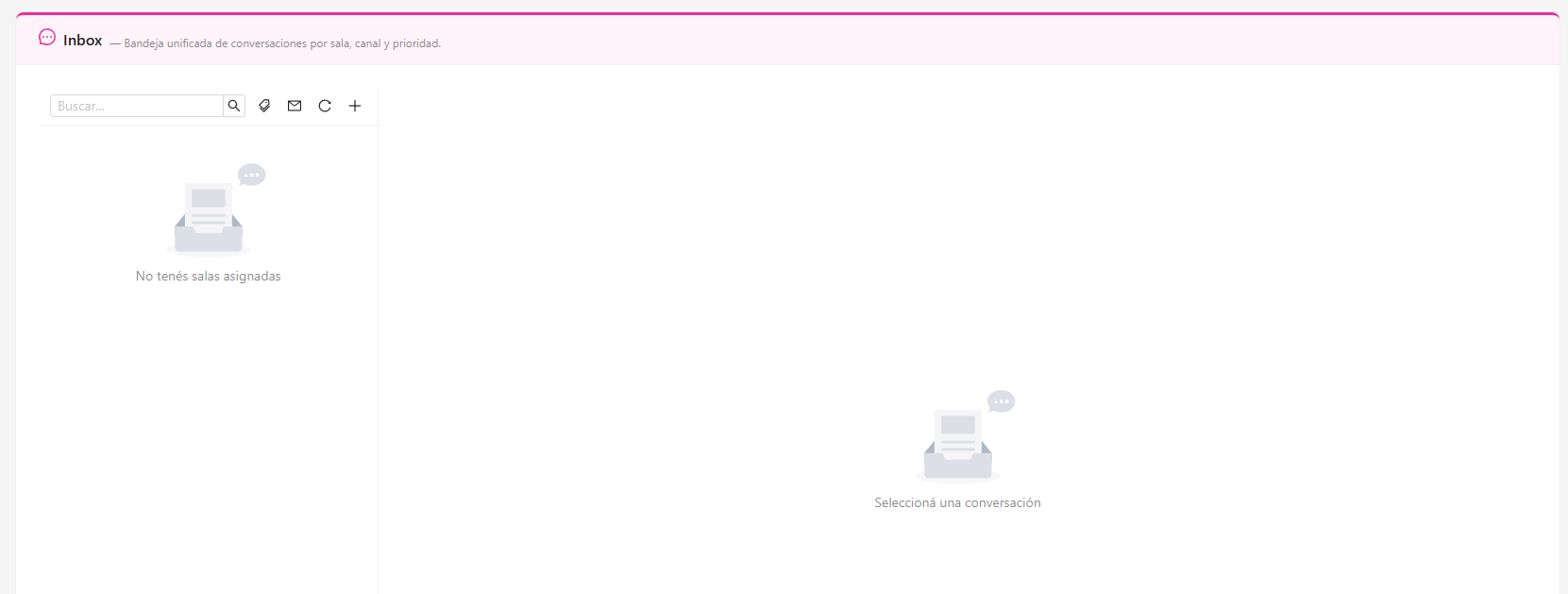
- Lista de conversaciones (izquierda): agrupada por sala (ej. Clientes, Ventas) y, al final, Chat Equipo (mensajería interna entre usuarios). Arriba tenés el buscador y accesos rápidos (etiquetas, email, refrescar, nueva conversación +).
- Conversación (centro): los mensajes, con la fecha/hora de cada uno y el cuadro para escribir abajo.
- Encabezado de la conversación: nombre del contacto, canal de origen (badge, ej. Instagram), y los botones de acción (ver más abajo).
Tareas principales
Encontrar y abrir una conversación
- Usá el buscador o expandí la sala correspondiente.
- Cada ítem muestra el último mensaje, la hora y el canal (con su color).
- Hacé clic para abrirla.
Responder
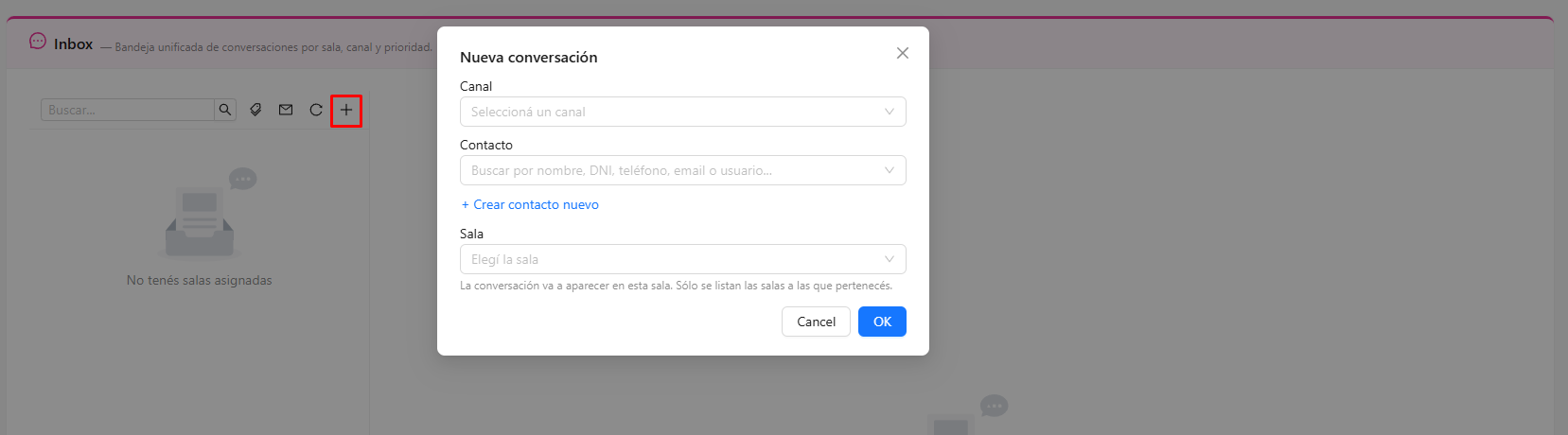
En el cuadro inferior podés:
- Escribir texto y Enviar.
- Adjuntar con los íconos: archivo/foto, audio (grabar) y documento, y agregar emojis.
Ventana de 24 h de WhatsApp
Por política de WhatsApp, fuera de las 24 h desde el último mensaje del cliente no podés mandar texto libre: tenés que usar una plantilla aprobada (HSM).
Plantillas
- Insertá una plantilla de WhatsApp (con sus variables) o una respuesta predefinida. Las administra el supervisor en Configuración → Plantillas.
Acciones del encabezado
En la parte superior derecha de la conversación tenés accesos a:
- Asignar la conversación a un agente o sala.
- Transferir a otra sala/agente.
- Recordatorio (agendar un seguimiento).
- No molestar (DNC) — marcar que el contacto no quiere ser contactado.
- Panel del contacto — ver/editar los datos del contacto, etiquetas e historial sin salir del inbox.
Resumir con IA (opcional)
Si tu cuenta lo tiene habilitado, el botón Resumir con IA genera un resumen de la conversación.
Registrar una gestión (tipificación)
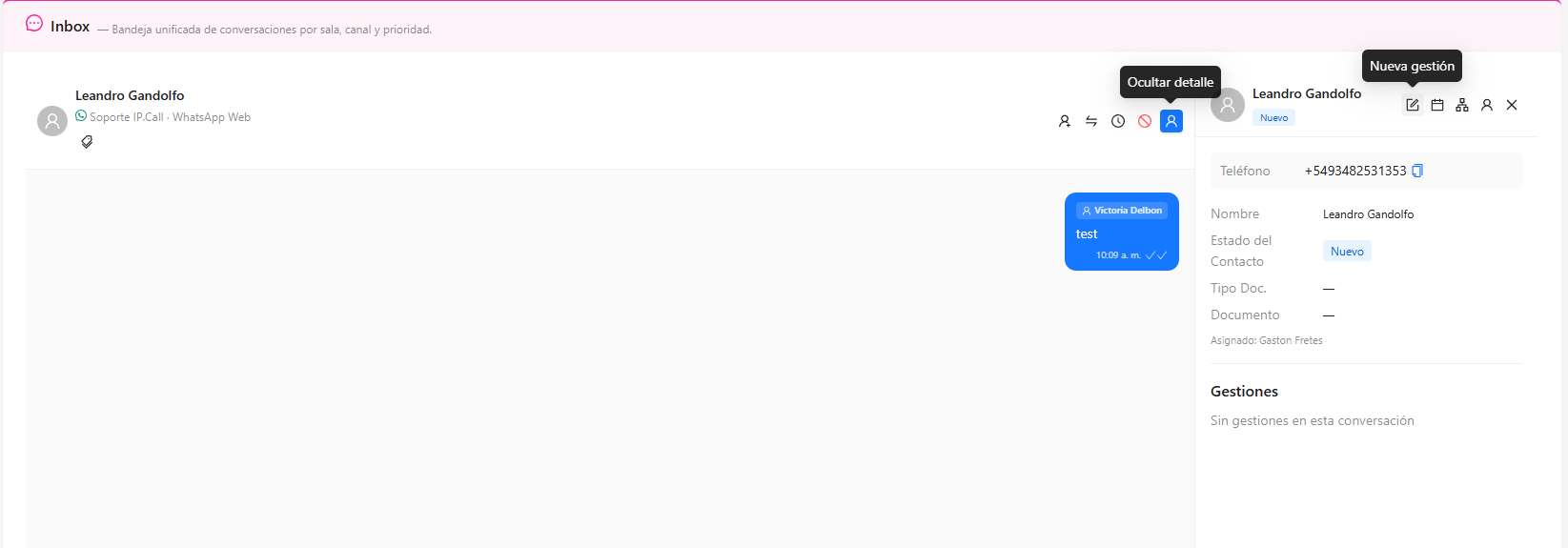
Al terminar de atender, registrá qué pasó:
- Abrí el panel de gestión / tipificación.
- Elegí el motivo (tipificación) y, si corresponde, el resultado.
- Según la tipificación, se pueden disparar efectos: marcar DNC, agendar un callback, o cambiar el estado del lead.
- En cobranzas, ciertas tipificaciones abren el sub-formulario de promesa o acuerdo (ver Cobranzas).
Notas internas
Agregá una nota interna para el equipo: no la ve el cliente.
Transferir / cerrar / reabrir
- Transferir a otra sala/agente desde el encabezado.
- Cerrar la conversación al resolverla.
- Reabrir una conversación cerrada desde el histórico del contacto.
Chat Equipo (interno)
La sección Chat Equipo (abajo en la lista) es mensajería interna entre usuarios del sistema, separada de las conversaciones con clientes.
Tips y errores comunes
- No puedo enviar texto por WhatsApp → estás fuera de la ventana de 24 h; usá una plantilla.
- Notas internas vs. mensaje → la nota es para el equipo; el mensaje le llega al cliente por su canal.
- Si otro agente ya está atendiendo al contacto, el sistema lo avisa para evitar respuestas cruzadas.