Leads
Para qué sirve: gestionar oportunidades comerciales (leads) que entran por distintos orígenes y repartirlas al equipo.
Requisitos: permiso
leads.read(ver) /leads.write(crear/editar/tomar).
Cómo llegar
Menú lateral → Leads.
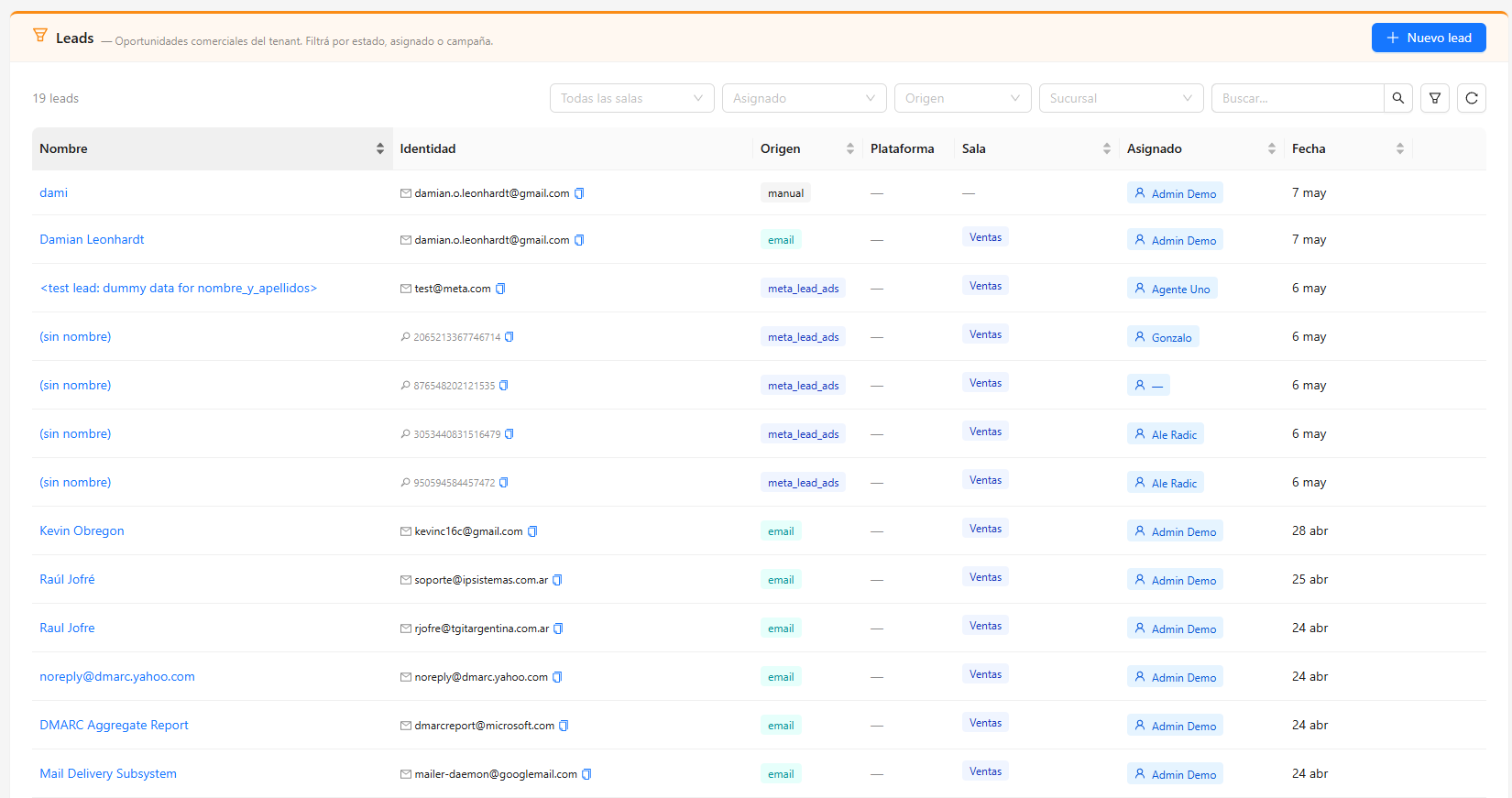
El listado
- Arriba: contador (ej. 19 leads) y botón Nuevo lead.
- Filtros: Sala (Todas las salas), Asignado, Origen, Sucursal, Nombre, Identidad.
- Columnas: Nombre, Identidad (email/teléfono), Origen, Plataforma, Sala, Asignado, Fecha.
Orígenes posibles: manual, web/landing, email, referido, Meta Lead Ads, Google Ads, webhook.
Tareas principales
Tomar un lead sin asignar
Los leads sin responsable muestran el botón Atender: lo tomás y queda asignado a vos.
Crear un lead manual
- Nuevo lead.
- Cargá los datos y el origen.
Trabajar un lead
- Abrí el lead para editar datos, prioridad (baja/normal/alta) y asignación.
- Vinculá el lead a un contacto existente o creá uno nuevo.
- Continuá la atención en el Inbox.
Asignación por sala
Cómo se reparten los leads (manual, secuencial, aleatorio, menos leads, mayor inactividad, regional, secuencia por sucursal) se configura en Salas de asignación.
Meta Lead Ads
Para recibir leads de formularios de Meta (Facebook/Instagram), el administrador conecta los formularios con el asistente de Lead Ads.
Tips y errores comunes
- Lead "Sin asignar": depende de la regla de la sala; usá Atender para tomarlo.
- Reingreso: si un contacto vuelve a escribir, según la configuración se reabre el lead o se crea uno nuevo.